將您的 Exness 帳戶與 MetaTrader 5 (MT5) 關聯,讓您在 Exness 平台上交易時,充分利用 MT5 提供的先進工具、功能和卓越的執行速度。無論您是新手還是經驗豐富的交易者,本指南都能幫助您輕鬆地將您的 Exness 帳戶關聯至 MT5。
為什麼要將 MetaTrader 5 與 Exness 一起使用?
在深入了解這些步驟之前,重要的是要了解將您的 Exness 帳戶連結到 MT5 有何益處:
- 進階交易功能:MT5 提供先進的圖表工具、廣泛的技術指標和詳細的分析工具,使其成為想要進行深入市場分析的交易者的理想選擇。
- 多種資產類別:除了外匯,MT5 還允許您使用 Exness 帳戶交易商品、股票、指數和加密貨幣。
- 更快的訂單執行:MT5 提供更快、更可靠的訂單執行,這對於在動盪的市場中進行交易至關重要。
將您的 Exness 帳戶與 MT5 關聯的先決條件
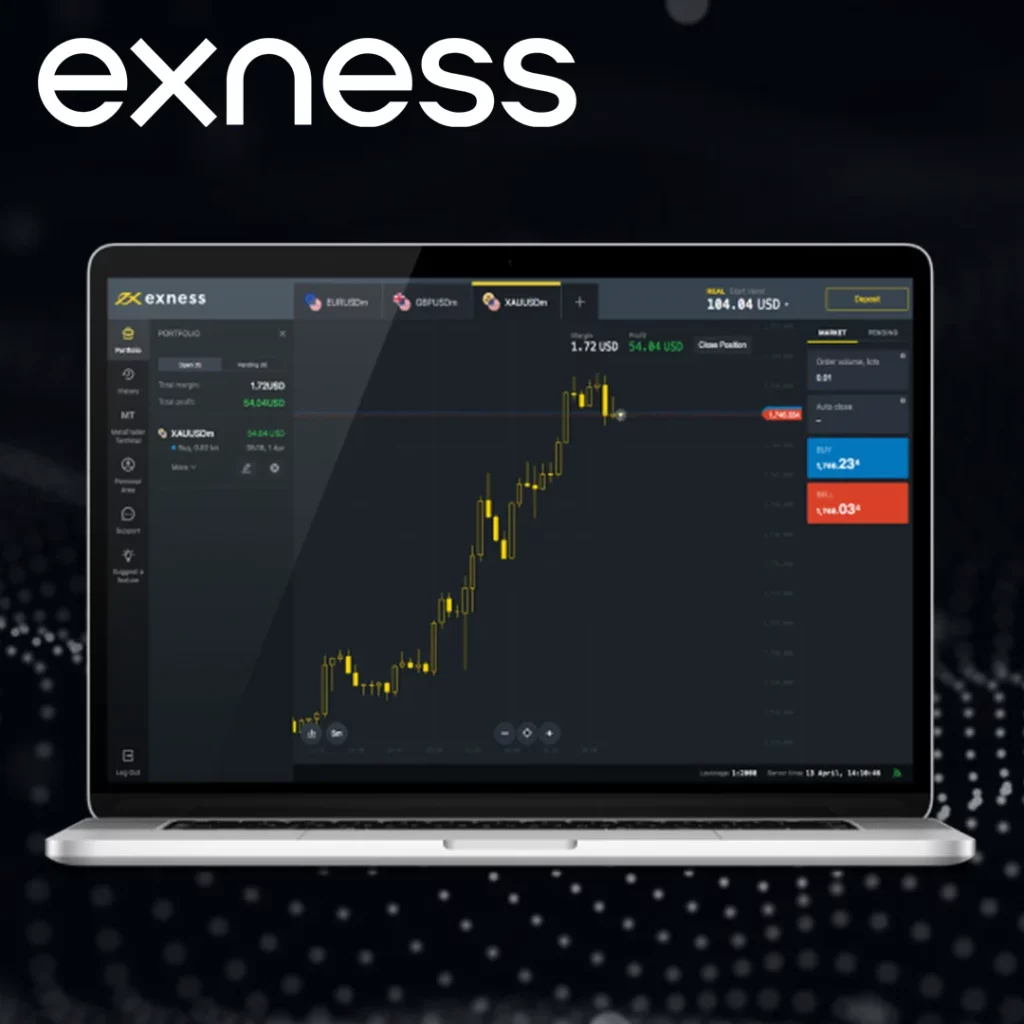
在開始此程序之前,請確保您符合以下基本要求:
- 活躍的 Exness 帳戶:確保您的 Exness 帳戶處於活動狀態並且已驗證。
- 下載 MT5:在您的電腦或行動裝置上安裝 MetaTrader 5。您可以直接從 Exness 網站、App Store(iOS 系統)或 Google Play(安卓系統)下載。
- 帳戶登入詳細信息:收集您的 Exness 帳號、密碼和投資者密碼,因為您需要它們來關聯帳戶。
逐步指南:如何將您的 Exness 帳戶與 MetaTrader 5 關聯
將您的 Exness 帳戶與 MetaTrader 5 (MT5) 關聯非常簡單,即可存取 MT5 提供的高級工具和功能。本逐步指南將引導您完成將 Exness 交易帳戶關聯到 MT5 的流程,讓您輕鬆開始交易。
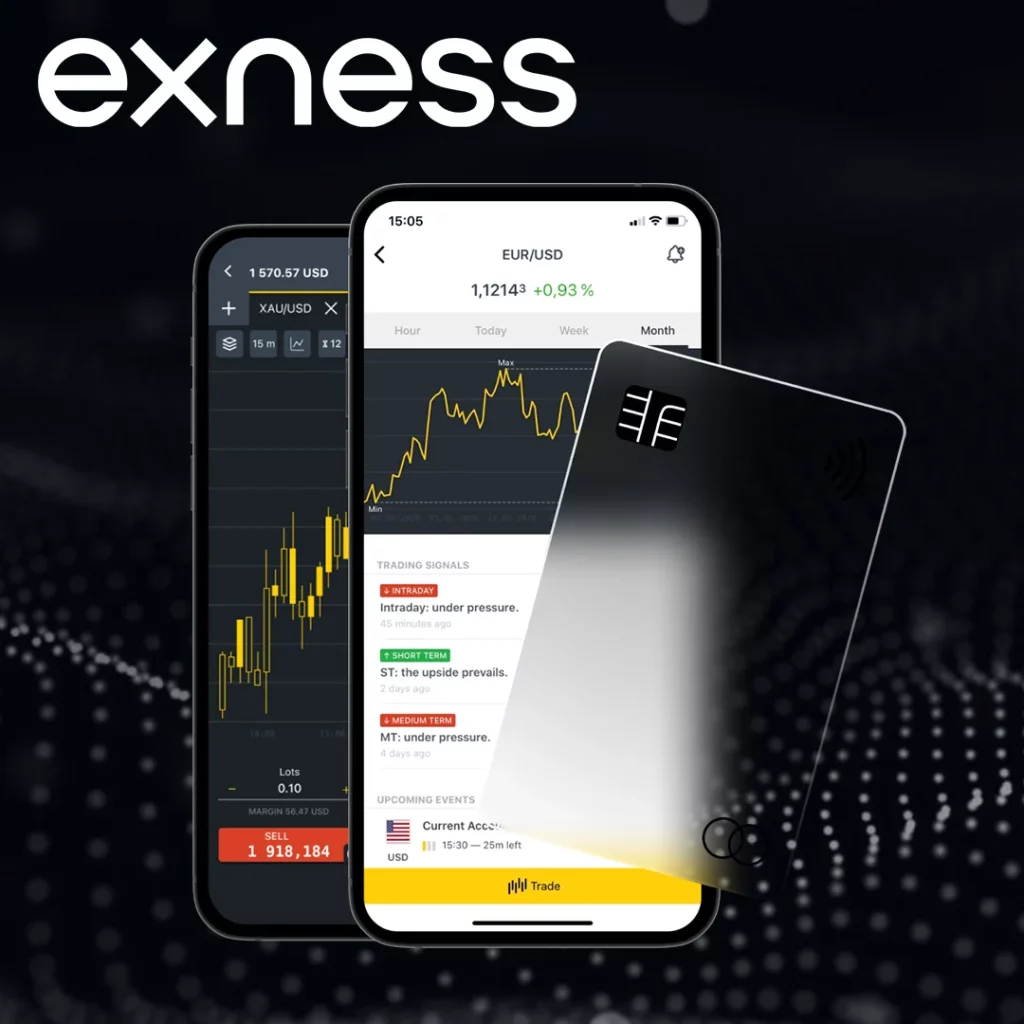
1. 開啟您的 Exness 用戶端門戶
- 登入您的 Exness 帳戶:造訪 Exness 網站並使用您的使用者名稱和密碼登入您的 Exness 帳戶。
- 導航至“帳戶”部分:登入後,前往 “帳戶” 在您的 Exness 儀表板上查看可用的交易帳戶。
- 選擇您的帳戶:選擇您希望與 MT5 關聯的 Exness 帳戶。記下您的 Exness 帳號 和 投資者密碼,因為您稍後會需要它們。
2. 下載並安裝 MetaTrader 5 (MT5)
- 下載 MT5:前往 Exness 網站 或應用程式商店(Android 版 Google Play 或 iOS 版 App Store)並下載 MetaTrader 5.
- 安裝 MT5:請按照螢幕上的指示在您的電腦或行動裝置上安裝 MT5。
3. 開啟 MetaTrader 5(MT5)
- 啟動 MT5:安裝完成後,在您的裝置上開啟 MetaTrader 5。
- 選擇“登入交易帳戶”:在 MT5 平台上,點選 '文件' 在頂部選單中選擇 “登入交易帳戶” 從下拉式選單中。
4. 在 MT5 中輸入您的 Exness 帳戶登入訊息
- 輸入您的 Exness 帳號:在 '登入' 在出現的視窗中,輸入 Exness 帳號 (這是在您開設 Exness 帳戶時提供的)。
- 輸入您的投資者密碼:輸入 投資者密碼 您在建立 Exness 帳戶時收到的。
- 選擇伺服器:MT5 將要求您選擇 伺服器。確保選擇合適的 Exness 伺服器 與您的帳戶相對應(您可以在 Exness 客戶入口網站中找到此資訊)。
- 點擊“登入”:輸入所有詳細資訊後,點擊 '登入' 將您的 Exness 帳戶連接到 MT5。
5.驗證連接
- 檢查登入是否成功登入後,MT5 將顯示您的帳戶餘額及其他詳細資料。這表示您的 Exness 帳戶與 MT5 已成功連線。
- 進行測試交易:為了進一步驗證一切正常,請在 MT5 中執行一筆小額交易(買入或賣出)。這將確保平台已正確連接,並能從您的 Exness 帳戶執行交易。
6. 故障排除(如果需要)
如果您在將 Exness 帳戶關聯到 MT5 時遇到問題,請檢查以下幾點:
- 登入資訊不正確:請確保您輸入了正確的 Exness 帳號和投資者密碼。請仔細檢查是否有任何拼字錯誤。
- 伺服器選擇:如果您無法連線到您的 Exness 帳戶,請確認您選擇的伺服器是否正確。您的 Exness 帳戶應該會在客戶端入口網站中列出正確的伺服器資訊。
- 連線問題:確保您已連線至網際網路。如有必要,請重新啟動 MT5 以建立連線。
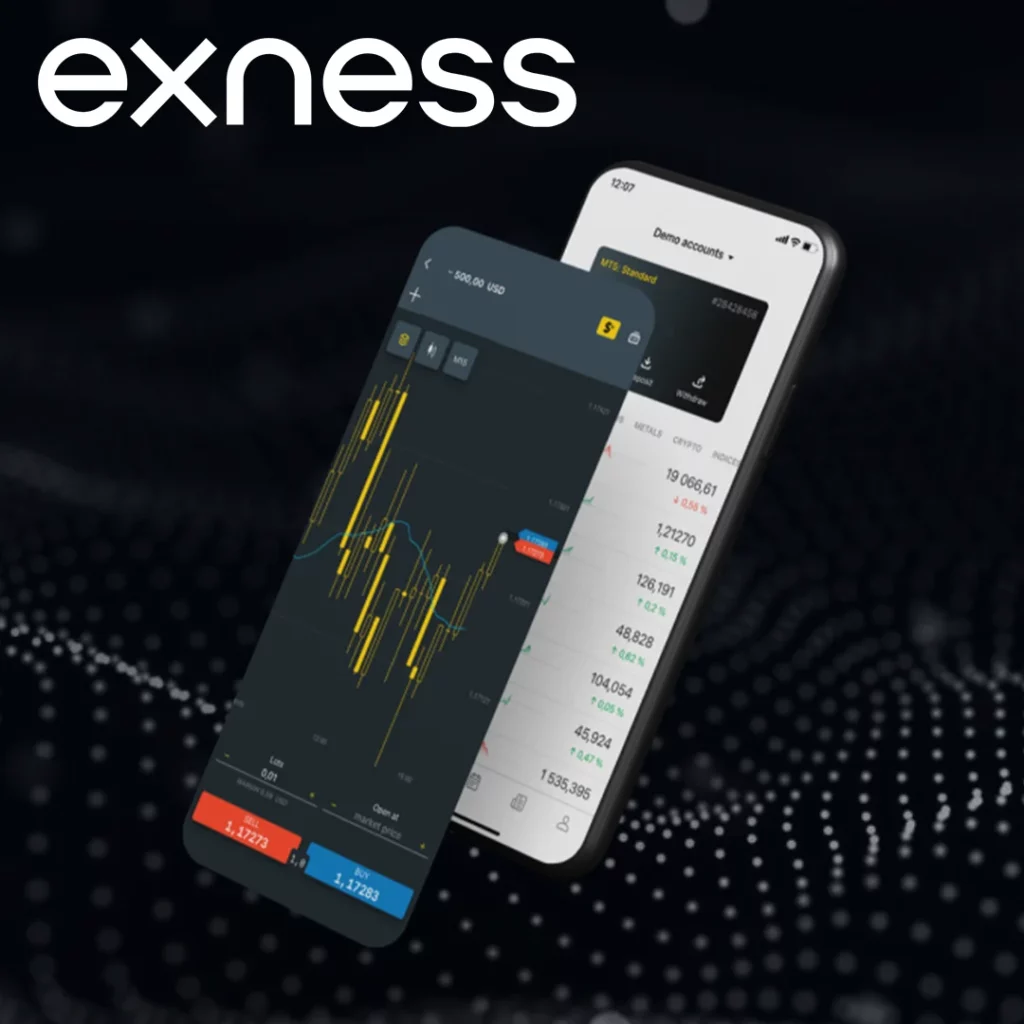
7. 使用您的 Exness 帳戶在 MT5 上開始交易
現在您的 Exness 帳戶已與 MT5 關聯,您可以開始使用 MT5 的強大功能進行交易:
- 下訂單:使用 新秩序 MT5 中的窗口來下達市價單、限價單或停損單。
- 軌道位置: 這 終端 MT5 中的視窗將顯示您的所有活躍部位,您可以輕鬆修改或關閉它們。
- 使用進階工具:利用 MT5 的進階圖表工具、指標和分析功能來改善您的交易。
Exness 關聯 MT5 時常見問題的檢查
如果您在將 Exness 帳戶與 MT5 關聯時遇到任何問題,請考慮以下故障排除提示:
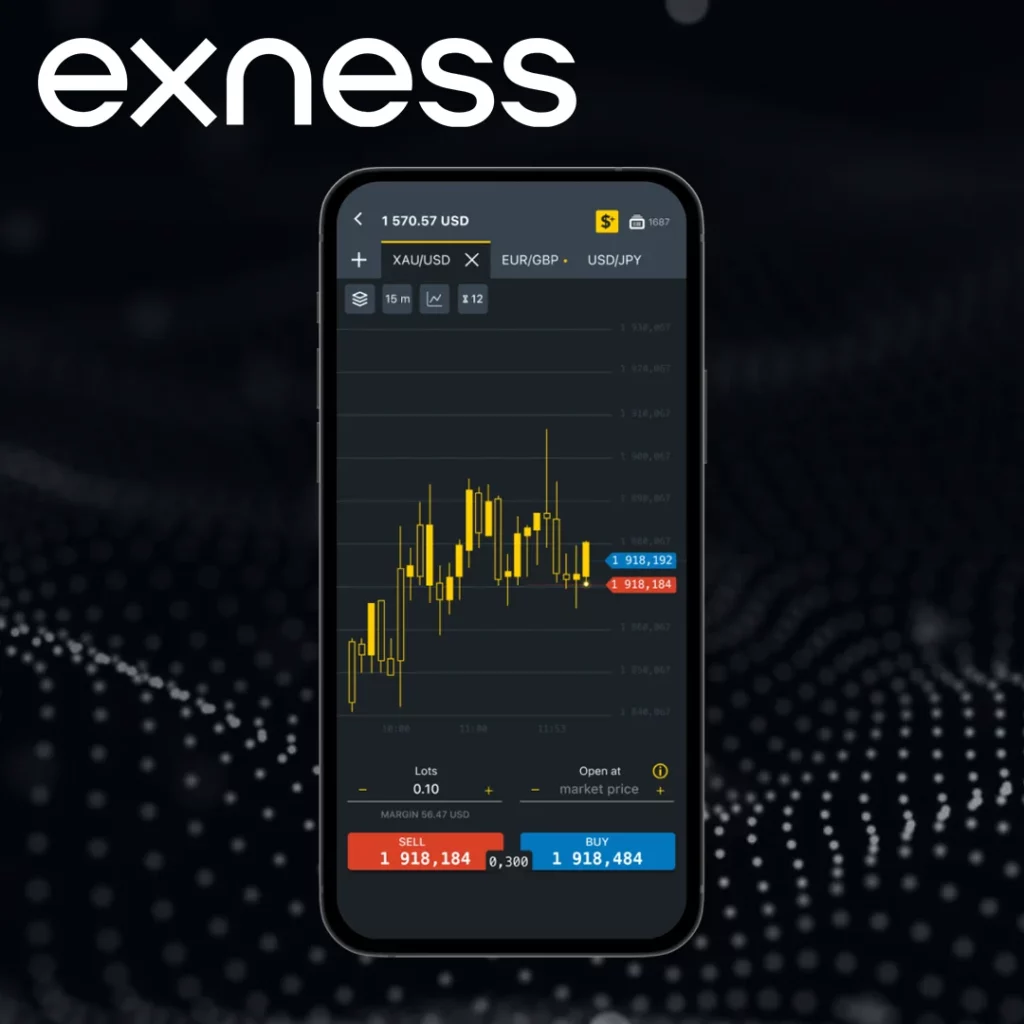
- 登入資訊不正確:請仔細檢查您使用的 Exness 帳號和投資者密碼是否正確。確保沒有拼字錯誤或多餘的空格。
- 伺服器選擇問題:如果帳戶未關聯,請確保您在 MT5 中選擇了正確的 Exness 伺服器。伺服器名稱應與您建立 Exness 帳戶時提供的名稱一致。
- MT5 未連接:如果 MT5 未連接到您的帳戶,請重新啟動平台或檢查您的網路連線以確保其穩定。
如何在 Exness 帳戶中使用 MT5
成功將您的 Exness 帳戶與 MT5 關聯後,您可以按照以下步驟使用該平台進行交易:
- 下訂單:您可以透過 MT5 介面下達市價單、限價單、停損單和掛單。只需使用 新秩序 按鈕,設定您想要的參數,然後執行交易。
- 管理未平倉頭寸:使用 終端 視窗來追蹤和管理您的未平倉頭寸,包括修改停損、止盈和平倉交易。
- 技術分析:利用 MT5 豐富的圖表工具和指標進行詳細的技術分析並制定您的交易策略。
結論
將您的 Exness 帳戶與 MetaTrader 5 關聯起來非常簡單,即可解鎖高級交易功能,並提升交易管理的靈活性。按照本指南,尼日利亞交易者可以快速上手強大的 MT5 平台,輕鬆開始交易。無論您是新手還是經驗豐富的交易者,將 MT5 與 Exness 結合使用,都能讓您在外匯市場中佔據競爭優勢。

與值得信賴的經紀商 Exness 進行交易
親自了解為什麼 Exness 是超過 80 萬名交易者和 64,000 名合作夥伴的首選經紀商。