使用 Exness 時截圖對於交易者來說是一個很有價值的工具,無論 記錄保存、故障排除或分享交易見解. 螢幕截圖可以幫助交易者捕捉他們的 交易歷史、圖表分析、訂單詳情和技術問題,從而更輕鬆地追蹤績效或與 Exness 客戶支援溝通。
本指南將引導您完成 在不同的 Exness 交易平台上截取螢幕截圖的各種方法, 包括 MetaTrader 4 (MT4)、MetaTrader 5 (MT5)、Exness 網頁終端和 Exness Trader 行動應用程式. 無論您使用 Windows、Mac、Android 或 iOS,我們將介紹有效捕獲和保存螢幕截圖的最簡單方法。
為什麼要在 Exness 上截圖
無論您是新手還是經驗豐富的交易者,在使用 Exness 時截圖都是明智之舉。截圖可以幫助您追蹤交易進度、解決問題,甚至了解更多交易知識。這個小技巧雖然簡單,但效果顯著。
您可以使用螢幕截圖來保存交易情況,例如買入或賣出的時間、停損或停盈的位置,以及當時的市場行情。螢幕截圖也非常適合故障排除;如果出現問題,請拍攝錯誤訊息並發送給 Exness 支援團隊,以便快速解決問題。此外,螢幕截圖還可用於研究圖表——保存形態或價格走勢,以便日後回顧、與當前情況進行比較,或找出哪些策略有效。螢幕截圖也是記錄稅務或糾紛的好方法,可以準確顯示您的交易或帳戶的進度。
螢幕截圖也非常適合學習和分享。您可以向導師或交易小組展示它們以獲取技巧,或者透過指出交易設定和趨勢來指導新手。您甚至可以將它們發佈到網路上,分享成功經驗、討論策略或與其他交易者交流。這是一種輕鬆的方法來保持條理清晰、解決問題並提升交易能力。
如何在不同的 Exness 平台上截圖
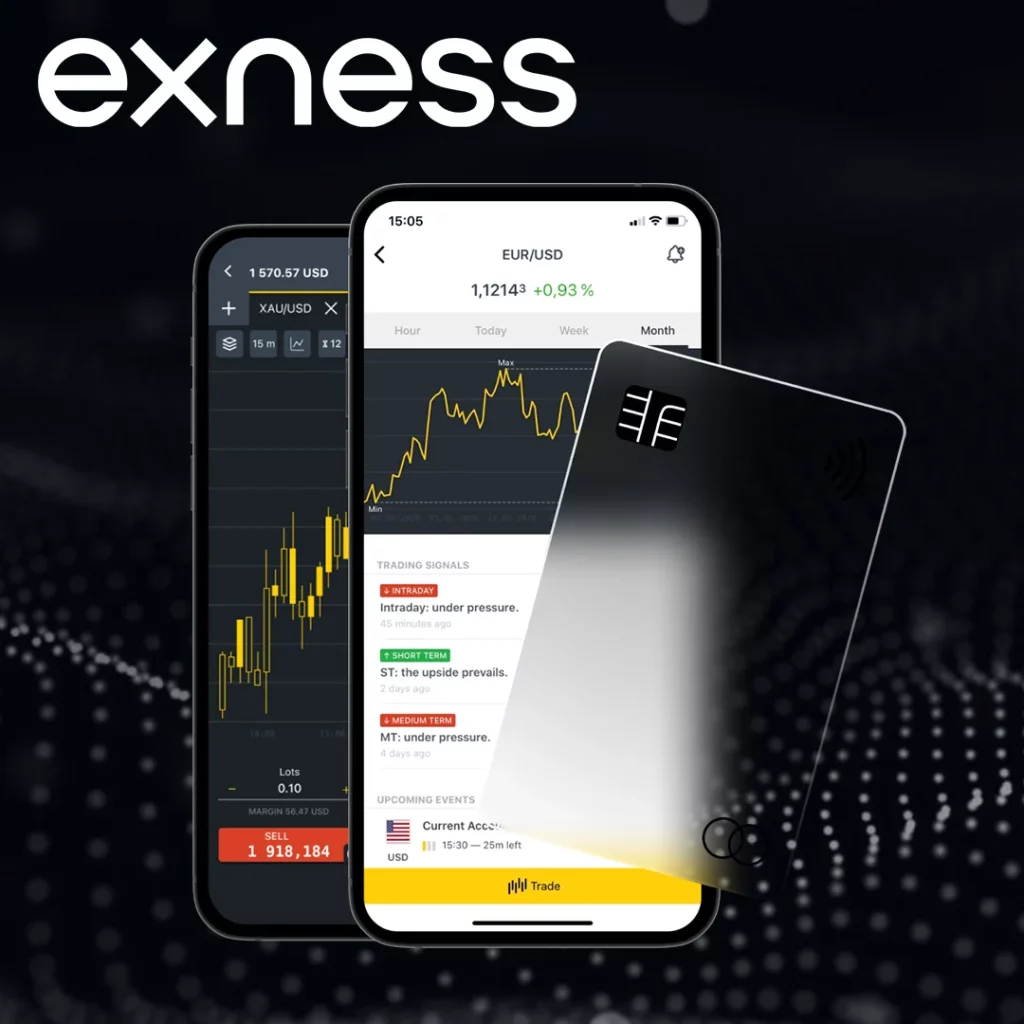
在 Exness 交易時截取螢幕截圖可能有助於 追蹤交易、解決問題和分享見解。以下是如何在各種裝置上截取螢幕截圖的分步指南 Exness 交易平台, 包括 MetaTrader 4 (MT4)、MetaTrader 5 (MT5)、Exness 網頁終端和 Exness Trader 行動應用程式.
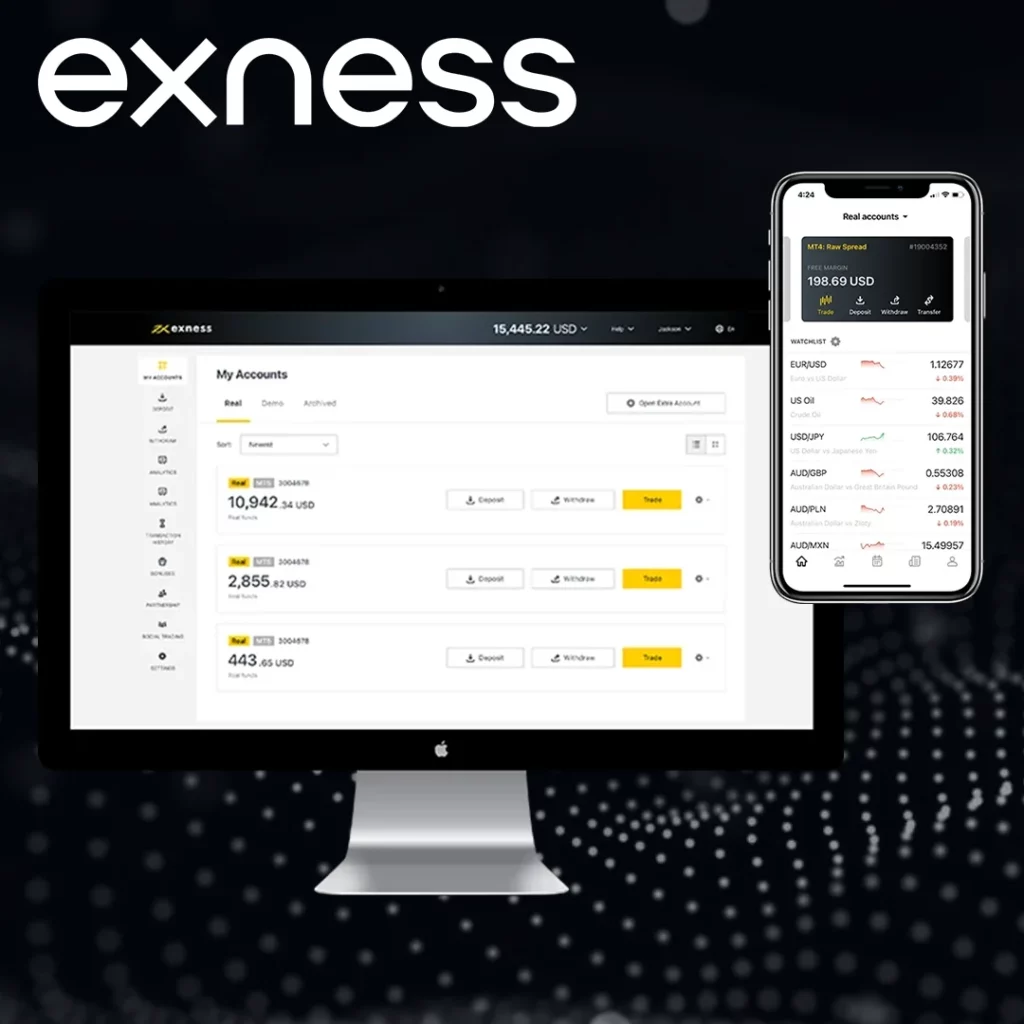
MetaTrader 4(MT4)和 MetaTrader 5(MT5)
MT4 和 MT5 都為想要擷取圖表、交易執行或帳戶詳細資訊的交易者提供了內建的螢幕截圖功能。
在 Windows PC 上:
- 打開你的 MT4/MT5 交易終端。
- 導航至 圖表或交易詳情 你想要捕捉的。
- 點選 文件 > 另存為圖片.
- 從以下選項中選擇:
- 活躍的工作空間 – 捕捉整個交易視窗。
- 活動圖表(原樣) – 使用指標和設定捕捉圖表。
- 活動圖表(無指標) – 捕捉圖表的清晰版本。
- 點選 好的,選擇檔案儲存位置,然後點選 節省.
在 Mac 上:
- 使用 文件 > 另存為圖片,類似 Windows。
- 或者,按 Cmd + Shift + 4,然後拖曳以選擇要捕獲的區域。
- 螢幕截圖會自動儲存在您的桌面上。
在 Android 和 iOS(行動應用程式)上:
- 安卓: 按 電源 + 音量降低 同時地。
- iPhone: 按 電源 + 家庭 (舊款)或 電源 + 音量調高 (較新的型號)。
Exness 網頁終端
對於使用 Exness 網頁終端,截圖取決於裝置和瀏覽器。
在 Windows 上:
- 全螢幕截圖: 按 PrtScn (列印螢幕)來捕捉整個螢幕。
- 活動視窗截圖: 按 Alt + PrtScn 僅捕獲活動視窗。
- 選定區域截圖: 按 Windows + Shift + S,然後選擇要捕獲的區域。
在 Mac 上:
- 全螢幕截圖: 按 Cmd + Shift + 3.
- 選定區域截圖: 按 Cmd + Shift + 4,然後選擇區域。
使用 Google Chrome 截圖擴充功能:
- 打開 谷歌瀏覽器 並前往網上商店。
- 搜尋 “螢幕截圖” 或類似的擴充。
- 安裝並使用擴充功能來捕獲完整或部分頁面。
Exness Trader 應用程式
對於使用 Exness 行動應用程式,截取螢幕截圖遵循標準設備方法。
- 打開 Exness Trader 應用程式 並導航至您想要捕獲的螢幕。
- 使用標準螢幕截圖快捷方式:
- 安卓: 按 電源 + 音量降低 一起。
- iPhone: 按 電源 + 音量調高 一起。
- 螢幕截圖將保存在您的 圖庫(安卓) 或者 照片應用程式(iPhone).
螢幕截圖保存在哪裡?
- MT4/MT5 桌面版:螢幕截圖保存在 MetaTrader 程式資料夾 在“螢幕截圖”下。
- Windows/Mac:通常保存在 下載 或者 圖片 資料夾。
- 行動裝置:發現於 圖庫(安卓) 或者 照片應用程式(iPhone).
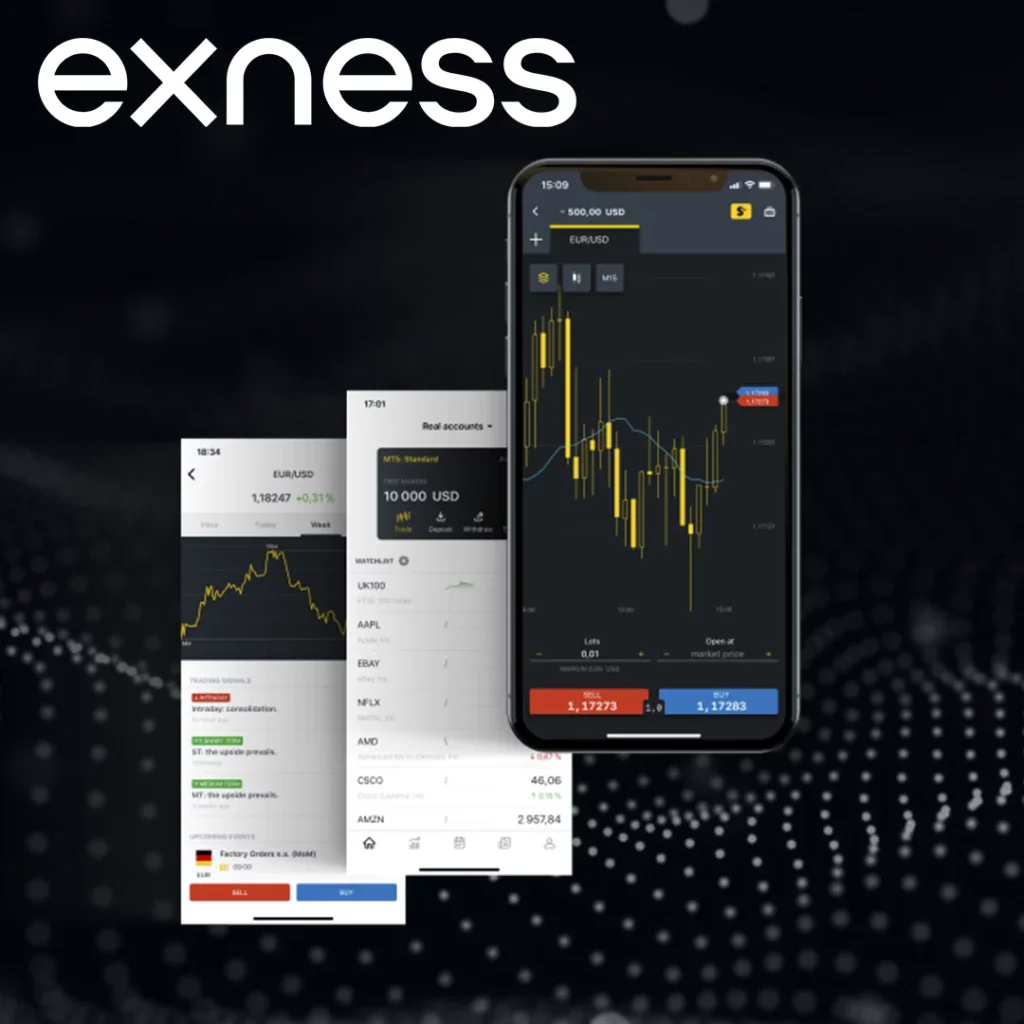
如何與 Exness 客服分享截圖
如果您需要將截圖發送至 Exness 客戶支持,請依照下列步驟操作:
結論
在 Exness 中截取螢幕截圖是一種 簡單但功能強大的工具 幫助交易者 記錄保存、故障排除和分析.無論您使用 MetaTrader 4 (MT4)、MetaTrader 5 (MT5)、Exness 網頁終端或 Exness Trader 行動應用程式,懂得如何截取並儲存螢幕截圖可以提高您的交易效率。
透過遵循正確的截圖方法 Windows、Mac、Android 和 iOS,交易者可以輕鬆記錄他們的交易,監控 市場趨勢, 和 分享重要的視覺效果 與 Exness 支援團隊或其他交易員合作。確保 清晰度和相關性 螢幕截圖將有助於更快地解決問題並增強您的整體交易體驗。

與值得信賴的經紀商 Exness 進行交易
親自了解為什麼 Exness 是超過 80 萬名交易者和 64,000 名合作夥伴的首選經紀商。